


该教程实现手机纯本地离线运行天龙3D单机版,无需电脑和云服务器,实测骁龙8gen2(红米K70,16G,无root)可正常运行,麒麟、天玑处理器需自行测试,建议使用8gen2及以上处理器的设备,以下是详细搭建步骤:
一、安装手机版VM(vectras)
安装vectras后需授予所有存储权限,重点:务必开启电量无限制,防止系统杀后台;等待软件连接完成后,选择镜像站为china,再选择custom并选中tar.gz压缩包,软件会自动完成安装,若操作中遇到问题,可在B站搜索vectras vm使用教程。
二、下载并解压服务端、客户端
将下载的服务端和客户端压缩包,解压至手机内部存储的根目录,路径为/storage/emulated/0/tlbb。
三、导入并配置vectras
打开vectras,点击新建后导入tlbb文件夹中的天龙八部3d.cvbi文件,将rom文件更改为tlbb目录下的centos72_merged.qcow2,完成后点击右上角保存配置。
四、启动游戏
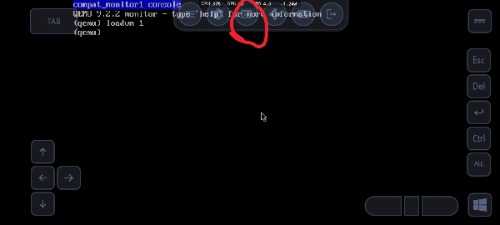
直接点击运行,在qemu自带的命令台使用快照功能,输入loadvm 1,等待约10秒即可进入游戏;需要保存快照时输入savevm 1,该功能类似电脑VM的挂起、启动。
补充:安卓16系统若无法打开客户端,可更换为光速虚拟机运行。
五、手动启动方法
若需手动启动,登陆后在命令台输入cd /home并回车,接着输入./start.sh并回车,等待服务端启动完成(约5分钟,具体时长依手机配置而定);注意:vectras对部分符号不支持复制粘贴(如$等),输入命令时建议拆分输入。
六、虚拟机及后台相关信息
-
虚拟机登录账号:root,密码:123456
-
后台访问地址:http://127.0.0.1:8181/gmht/gm.php(该地址访问时提示URL拼写可能存在错误,需检查确认)
-
GM码可参考教程获取,教程中所有IP需替换为127.0.0.1:8181
七、进阶DIY修改
推荐使用termux安装openssh,通过命令ssh -p 2222 root@127.0.0.1登陆后,即可进行DIY修改操作。
实测相关
该方法基于手机qemu搭建,实测启动速度远慢于云服务器,但实际CPU性能接近2h4g;部分优化较好的游戏,运行功耗仅1w左右,远低于电脑端运行功耗。


下载地址
如遇夸克/网盘资源失效,请发帖反馈。站长会积极补链,同时在您的帖子下方评论告知。
© 版权声明
资源来源于互联网,供学习交流。如涉侵权,请邮件联系,将予七日内处理。
请在下载后24小时内删除,切勿商用。使用者需自行承担相应法律责任,发布者概不负责。
请在下载后24小时内删除,切勿商用。使用者需自行承担相应法律责任,发布者概不负责。
THE END



![[一键安装] 《白蛇传》本地客户端珍藏版:Win一键端 + GM工具,彻底告别Flash插件噩梦-七玩网](http://static.527wan.top/wp-content/uploads/2026/08/4a28dba52a20260821040837.webp)
![[一键安装] 剑网3 80级大轻功单机珍藏版:第二版修复完善,VM一键端+GM命令-七玩网](http://static.527wan.top/wp-content/uploads/2026/08/897061797420260821010538.avif)
![[一键安装] 《深渊online》特色暗黑-25职业-10副职业-6种族-神奇宝贝-翎风-七玩网](http://static.527wan.top/wp-content/uploads/2026/08/4c35ae28bf20260811200801.jpg)


请登录后发表评论
注册
社交账号登录